2007年3月22日 星期四
Ubuntu Linux Video Tutorial
Introduction
0101. About this course (04:16)
0102. About Linux & Free Software (05:02)
0103. About Ubuntu Linux (03:51)
0104. Where to Go for Help (05:53)
Ubuntu Linux
0201. How to Obtain Ubuntu Linux (05:38)
0202. Downloading Ubuntu Linux Live CD (03:03)
0203. Checking MD5 Sum & Burning to CDRom (05:05)
Booting LiveCD
0301. Initial Boot Menu (03:12)
0302. Default Desktop Environment - GNOME (02:50)
0303. Examples Folder (03:58)
0304. Preinstallation Steps (04:22)
0305. Install LiveCD Pt.1 (04:47)
0306. Install LiveCD Pt.2 (02:00)
Booting Ubuntu Linux & The GNOME Desktop
0401. Initial Boot & Login Screen (03:38)
0402. Exploring the GNOME Desktop (05:58)
0403. Virtual Desktops (03:29)
Nautilus File Manager
0501. File Manager Basics (04:11)
0502. The Home Directory (06:14)
0503. Emblems, Right Click Menus, Drag & Drop (03:57)
0504. Nautilus Special Locations (04:59)
0505. Linux Filesystem Hierarchy Pt.1 (05:03)
0506. Linux Filesystem Hierarchy Pt.2 (04:47)
0507. Drives, Case Sensitivity, & Permissions (07:11)
Customization
0601. Changing the Background (06:21)
0602. Changing Themes, Adding New Elements (06:15)
0603. Creating Your Own Theme Pt.1 (04:47)
0604. Creating Your Own Theme Pt.2 (04:14)
0605. Customizing Panels & Applets (03:30)
0606. Changing Font Preferences (04:18)
Menu Detail
0701. Applications Menu (07:23)
0702. Places Menu Pt.1 (04:03)
0703. Places Menu Pt.2 (03:58)
0704. System Menu (06:15)
Configuration Tools
0801. System/Preferences Menu Pt.1 (06:03)
0802. System/Preferences Menu Pt.2 (03:05)
0803. System/Preferences Menu Pt.3 (03:05)
0804. System/Preferences Menu Pt.4 (04:34)
0805. System/Preferences Menu Pt.5 (04:23)
0806. System/Administration Menu Pt.1 (06:55)
0807. System/Administration Menu Pt.2 (07:21)
Mutimedia Applications
0901. Legal Issues (05:24)
0902. Audio Applications (06:45)
0903. Video, Photo, & Image Editing Applications (06:05)
Productivity Applications
1001. OpenOffice.org Overview (05:12)
1002. OpenOffice.org Writer & Calc Pt.1 (04:13)
1003. OpenOffice.org Writer & Calc Pt.2 (04:22)
1004. OpenOffice.org Base & Impress (06:13)
1005. Evolution (06:21)
Adding New Software
1101. Add/Remove Software Application (05:47)
1102. Software Sources (06:02)
1103. Synaptic Package Manager (06:17)
1104. Easy Ubuntu & Automatix (07:27)
Introduction to the Terminal
1201. Gnome Terminal Application (05:05)
1202. Basic Commands Pt.1 (05:54)
1203. Basic Commands Pt.2 (05:30)
1204. Applications, System Logs & Apt-Get Pt.1 (04:03)
1205. Applications, System Logs & Apt-Get Pt.2 (06:20)
1206. Using Text Editors Pt.1 (05:13)
1207. Using Text Editors Pt.2 (02:56)
Windows Applications in Linux
1301. WINE Project (07:23)
1302. Crossover Office & Cedega (05:09)
Conclusion
1401. Concluding Thoughts (01:49)

2007年3月14日 星期三
連微軟工程師也推薦的系統免費清理工具 ToniArts EasyCleaner 2.0

【名稱】:ToniArts EasyCleaner 2.0
【大小】:2.78 MB
【系統】:Windows 95/98/ME/NT/2000/XP
【語言】:多國語言(含繁體中文)
【網頁】:http://personal.inet.fi/business/toniarts/ecleane.htm
【說明】:
Windows 運作的過程中,總是會留下一些無用的垃圾檔。這些垃圾檔若不清除,日積月累就會讓 Windows 的體積越來越肥大;這不但浪費了硬碟空間,還會拖累系統執行速度。
EasyCleaner 就是一套專門用來清除硬碟中無用且佔空間檔案的免費軟體。它可以幫你清理及整理你電腦中的垃圾檔、無效的登錄檔、一些不需要或是重複的檔案,加快系統執行的效能。
EasyCleaner的功能列舉如下:
‧清除無效的登錄資訊
‧新增或移除軟體
‧清除重複的檔案
‧清理磁碟
‧清除無效的捷徑
‧清理暫存檔
‧清除 IE 歷史紀錄
‧清除 cookies
‧清除最近使用過的檔案紀錄...等等
如果你的作業系統已經使用了一段時日而發現執行速度變慢許多,趕快利用 EasyCleaner 幫你清理掉這些垃圾檔吧!
Download Link : http://www.mediafire.com/?bn4tdmemdit
Beginning Ubuntu Linux: From Novice to Professional

Paperback : 608 pages
Publisher : Apress (March, 2006)
Language : English
ISBN-10 : 1590596277
ISBN-13 : 978-1590596727
The book starts by introducing you to the world of Linux. Then it outlines Ubuntu installation in illustrated steps, after which you’ll learn how to configure every piece of everyday tech hardware such as your Internet connection, printers, 3D graphics cards, Bluetooth devices, and much more. Then you’ll learn fun tasks such as listening to audio CDs and MP3s, watching movies, performing office tasks, and even image editing.
Additionally, there’s a series of comprehensive tutorials on Linux internals and the command-line prompt—essential for any Linux expert—and the book includes special sections on optimization, security, and system maintenance.
The book comes with a CD containing the complete Linux distribution. All you need to do is insert the CD and follow the instructions in the book to install this distribution.
Download Link : http://www.mediafire.com/?ftdnmdmz2y2
Moving to Ubuntu Linux

Paperback : 496 pages
Publisher : Addison-Wesley Professional; Pap/DVD edition (August 17, 2006)
Language : English
ISBN-10 : 032142722X
ISBN-13 : 978-0321427229
Everyone’s talking about Ubuntu—it’s not just 100% free, it’s the most useful, practical desktop Linux ever! Now, Linux expert Marcel Gagné reveals Ubuntu’s amazing power and helps you migrate from Windows faster than you ever thought possible.
Moving to Ubuntu Linux will teach you how to do virtually anything with Ubuntu—write documents, create spreadsheets, surf the Web, use email, listen to music, watch movies, and play games.
* Install Ubuntu fast, with easy, step-by-step instructions
* Take control, with the GNOME desktop environment and Nautilus file manager
* Browse the Internet using Firefox, the powerful browser that’s quickly replacing Microsoft Internet Explorer
* Find and install all the software you’ll ever need, with Ubuntu’s powerful Synaptic package manager
* Send email, track contacts, create calendars, and manage all your personal information with Evolution
* Organize digital photos, rip music, burn and play CDs, watch movies, create graphics, and more
* Discover the world of Linux games, and learn how to run Windows games on your Ubuntu PC
* Set up an efficient, convenient network for your home or small business
* Customize your desktop so it’s perfectly comfortable and totally efficient
Download : http://www.mediafire.com/?1bwmwmiun3z
Ubuntu Linux for Non-Geeks: A Pain-Free, Project-Based, Get-Things-Done Guidebook

Paperback : 360 pages
Publisher : No Starch Press; 2 edition (May 1, 2007)
Language : English
ISBN-10 : 1593271522
ISBN-13 : 978-1593271527
What people are saying about Ubuntu Linux for Non-Geeks
"No Starch Press has been on a roll with its Linux books lately, and Rickford Grant's Ubuntu Linux for Non-Geeks keeps the momentum going . . . Highly recommended." -- PC World, September 27, 2006
"Could transform you into a 'penguinista' quicker than you can say GNU General Public License." -- Linux.com, September 18, 2006
Ubuntu has been hailed as the distribution that will really get newbies feeling comfortable and confident using Linux. Even the name is user-friendly--it's a South African term that translates roughly as "humanity toward others," which could also describe author Rickford Grant's approach to teaching Linux. Rest assured, you will have a most understanding, patient, and genial guide as you embark upon this Linux adventure!
Full of tips, tricks, and helpful pointers, Ubuntu Linux for Non-Geeks is a hands-on, project-based, take-it-slow guidebook intended for those interested in--but nervous about--switching to the Linux operating system. Step-by-step projects build upon earlier tutorial concepts, helping you absorb and apply what you've learned.
Ubuntu Linux for Non-Geeks covers all the topics likely to be of interest to an average desktop user. Inside, you'll learn to:
* Download and install free applications, games, and utilities
* Connect to the Internet and wireless networks
* Configure your hardware, including printers, scanners, and removable storage devices
* Watch DVDs, listen to music, and even sync your iPod
* Download photos and videos from your digital camera, then edit and share them
* Tackle more advanced tasks as soon as you're ready
Whether you're new to computers, looking for a painfree way to make the Linux switch, or just want a low-cost alternative to Windows, Ubuntu is for you. Rickford Grant explains tech concepts in an inviting and effective style--less like an instructor and more like an easygoing friend who doesn't mind answering your questions. --This text refers to the Paperback edition.
Download Link : http://www.mediafire.com/?bmot5ym5mgm
Ubuntu Unleashed

Paperback : 800 pages
Publisher : Sams; Pap/DVD edition (August 29, 2006)
Language : English
ISBN-10 : 0672329093
ISBN-13 : 978-0672329098
Incorporating an advanced approach to presenting information about Ubuntu, Ubuntu Unleashed aims to provide the best and latest information that intermediate to advanced Linux users need to know about installation, configuration, system administration, server operations, and security. Written by renowned open source authors, Paul and Andrew Hudson, it includes detailed information on hot topics in Ubuntu Linux, such as wireless networks, and programming in PHP, Perl and others. It thoroughly covers all of Ubuntu's software packages, including up-to-date material on new applications, Web development, peripherals, and programming languages. It also includes updated discussion of the architecture of the Linux kernel 2.6, USB, KDE, GNOME, Broadband access issues, routing, gateways, firewalls, disk tuning, GCC, Perl, Python, printing services (CUPS), and security. The included DVD comes with a complete Ubuntu Linux distribution.
Download Link : http://www.mediafire.com/?5ldxilmznmn
The Official Ubuntu Book

Paperback : 448 pages
Publisher : Prentice Hall PTR; Pap/DVD edition (August 11, 2006)
Language : English
ISBN-10 : 0132435942
ISBN-13 : 978-0132435949
Ubuntu is a complete, free operating system that emphasizes community, support, and ease of use while refusing to compromise on speed, power, and flexibility. It's Linux for human beings--designed for everyone from computer novices to experts. Ubuntu is the most in-demand Linux distribution, and this official guide will get you up and running quickly.
Learn how to seamlessly install and customize Ubuntu for your home or small businesses. Its open source power can be used in schools, government, or by corporations, and is suitable for both desktop and server use. The Ubuntu community is built on the premise that software should be available free of charge, and that people should have the freedom to customize and alter their software in whatever way they see fit.
Written by leading Ubuntu community members, this is the only book that you need to become a savvy Ubuntu user.
* Covers the latest version of Ubuntu--Ubuntu 6.06LTS
* Covers every standard desktop application from word processing, spreadsheets, Web browsing, e-mail, instant messaging, music, video, and, of course, games, all the way to software development, databases, and other server applications
* Includes real-world troubleshooting advice contributed by Ubuntu users from around the world
* Learn about the extended Ubuntu community, which includes translators; software developers; teachers; people who love to hand out CDs and help friends try free software; artists; people who write documentation, tips, and guides; accountants; and even a lawyer or two.
* Covers both Ubuntu and Kubuntu desktop systems
* Explains Ubuntu Server installation and basic administration, complete with advanced installer features like LVM and RAID
This book comes with a version of Ubuntu that can run right off the DVD, as well as the complete set of supported packages for Ubuntu, including Kubuntu. Try out Ubuntu on the DVD. If you want to keep it, install it directly from your desktop.
Community Contributors: James Stanger, Jorge O. Castro, Matthew East, Quim Gil, Dennis Kaarsemaker, David Bain, Alan Barnard, David Clayton, Manu Cornet, Scott Dier, Oskar Jönefors, Jason LaPrade, Avinash Meetoo, Julien Rottenberg, Stephen Sandlin, David Symons, Paul van Genderen, Andrew Zajac
Download Link : http://www.mediafire.com/?5g1dljntmzm
網站需要維修停機時將全站的 URL 轉向到特定網頁的方法
網站需要維修停機時, 照以下的方法就可以將全站的 URL 轉向到特定網頁
01. sudo gedit /etc/apache2/sites-available/default
02. 將內容改成如下 :
....
....
ServerName www.xxxxx.com
Redirect permanent / http://www.yyyy.com/zzzz.html
....
....
01. sudo gedit /etc/apache2/sites-available/default
02. 將內容改成如下 :
....
....
ServerName www.xxxxx.com
Redirect permanent / http://www.yyyy.com/zzzz.html
....
....
CSS CheatSheet 好用的 CSS 快查表
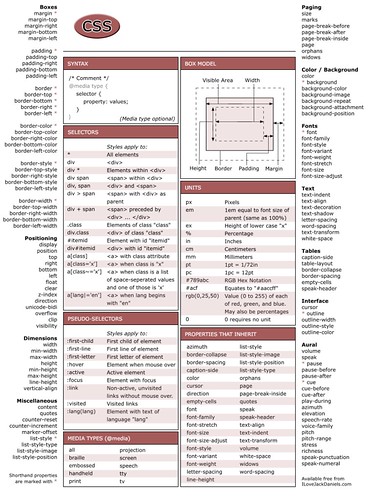
有了這個表,讓程式設計師轉到美工的人不再對CSS感到害怕及讓原本就是美工的人能快速的找到所需的資料。
有需要的朋友可以將 pdf 印出來隨時參考。
Download Link : http://www.badongo.com/file/2461601
Link :
http://lesliefranke.com/files/reference/csscheatsheet.html
http://www.ilovejackdaniels.com/cheat-sheets/css-cheat-sheet/
2007年3月6日 星期二
Wiley - Ubuntu Linux Bible

名稱 : Ubuntu Linux Bible
出版 : Wiley (January 3, 2007)
語言 : 英文
頁數 : 904 頁
ISBN-10: 0470038993
ISBN-13: 978-0470038994
It's the fastest-growing, coolest Linux distribution out there, and now you can join the excitement with this information-packed guide. Want to edit graphics? Create a spreadsheet? Manage groups? Set up an NFS server? You'll learn it all and more with the expert guidance, tips, and techniques in this first-ever soup-to-nuts book on Ubuntu. From the basics for newcomers to enterprise management for system administrators, it's what you need to succeed with Ubuntu.
* Master the fundamentals for desktop and networks
* Send e-mail, share files, edit text, and print
* Download music, watch DVDs, and play games
* Use Ubuntu on laptops, go wireless, or synch it with your PDA
* Set up Web, mail, print, DNS, DHCP, and other servers
* Manage groups and secure your network
下載 : http://www.badongo.com/cn/file/2393867
2006年1月6日 星期五
伺服器端口及服務說明
伺服器端口及服務說明
端口:0
服務:Reserved
說明:通常用於分析操作系統。這一方法能夠工作是因為在一些系統中「0」是無效端口,當你試圖使用通常的閉合端口連接它時將產生不同的結果。一種典型的掃瞄,使用IP地址為0.0.0.0,設置ACK位並在以太網層廣播。
端口:1
服務:tcpmux
說 明:這顯示有人在尋找SGI Irix機器。Irix是實現tcpmux的主要提供者,默認情況下tcpmux在這種系統中被打開。Irix機器在發佈是含有幾個默認的無密碼的帳戶, 如:IP、GUEST UUCP、NUUCP、DEMOS 、TUTOR、DIAG、OUTOFBOX等。許多管理員在安裝後忘記刪除這些帳戶。因此HACKER在INTERNET上搜索tcpmux並利用這些帳 戶。
端口:7
服務:Echo
說明:能看到許多人搜索Fraggle放大器時,發送到X.X.X.0和X.X.X.255的信息。
端口:19
服務:Character Generator
說 明:這是一種僅僅發送字符的服務。UDP版本將會在收到UDP包後回應含有垃圾字符的包。TCP連接時會發送含有垃圾字符的數據流直到連接關閉。 HACKER利用IP欺騙可以發動DoS攻擊。偽造兩個chargen服務器之間的UDP包。同樣Fraggle DoS攻擊向目標地址的這個端口廣播一個帶有偽造受害者IP的數據包,受害者為了回應這些數據而過載。
端口:21
服務:FTP
說 明:FTP服務器所開放的端口,用於上傳、下載。最常見的攻擊者用於尋找打開anonymous的FTP服務器的方法。這些服務器帶有可讀寫的目錄。木馬 Doly Trojan、Fore、Invisible FTP、WebEx、WinCrash和Blade Runner所開放的端口。
端口:22
服務:Ssh
說明:PcAnywhere建立的TCP和這一端口的連接可能是為了尋找ssh。這一服務有許多弱點,如果配置成特定的模式,許多使用RSAREF庫的版本就會有不少的漏洞存在。
端口:23
服務:Telnet
說明:遠程登錄,入侵者在搜索遠程登錄UNIX的服務。大多數情況下掃瞄這一端口是為了找到機器運行的操作系統。還有使用其他技術,入侵者也會找到密碼。木馬Tiny Telnet Server就開放這個端口。
端口:25
服務:SMTP
說 明:SMTP服務器所開放的端口,用於發送郵件。入侵者尋找SMTP服務器是為了傳遞他們的SPAM。入侵者的帳戶被關閉,他們需要連接到高帶寬的E- MAIL服務器上,將簡單的信息傳遞到不同的地址。木馬Antigen、Email Password Sender、Haebu Coceda、Shtrilitz Stealth、WinPC、WinSpy都開放這個端口。
端口:31
服務:MSG Authentication
說明:木馬Master Paradise、Hackers Paradise開放此端口。
端口:53
服務:Domain Name Server(DNS)
說明:DNS服務器所開放的端口,入侵者可能是試圖進行區域傳遞(TCP),欺騙DNS(UDP)或隱藏其他的通信。因此防火牆常常過濾或記錄此端口。
端口:67
服務:Bootstrap Protocol Server
說 明:通過DSL和Cable modem的_blank">防火牆常會看見大量發送到廣播地址255.255.255.255的數據。這些機器在向DHCP服務器請求一個地址。 HACKER常進入它們,分配一個地址把自己作為局部路由器而發起大量中間人(man-in-middle)攻擊。客戶端向68端口廣播請求配置,服務器 向67端口廣播回應請求。這種回應使用廣播是因為客戶端還不知道可以發送的IP地址。
端口:69
服務:Trival File Transfer
說明:許多服務器與bootp一起提供這項服務,便於從系統下載啟動代碼。但是它們常常由於錯誤配置而使入侵者能從系統中竊取任何 文件。它們也可用於系統寫入文件。
端口:79
服務:Finger Server
說明:入侵者用於獲得用戶信息,查詢操作系統,探測已知的緩衝區溢出錯誤,回應從自己機器到其他機器Finger掃瞄。
端口:80
服務:HTTP
說明:用於網頁瀏覽。木馬Executor開放此端口。
端口:99
服務:Metagram Relay
說明:後門程序ncx99開放此端口。
端口:102
服務:Message transfer agent(MTA)-X.400 over TCP/IP
說明:消息傳輸代理。
端口:109
服務:Post Office Protocol -Version3
說明:POP3服務器開放此端口,用於接收郵件,客戶端訪問服務器端的郵件服務。POP3服務有許多公認的弱點。關於用戶名和密碼交 換緩衝區溢出的弱點至少有20個,這意味著入侵者可以在真正登陸前進入系統。成功登陸後還有其他緩衝區溢出錯誤。
端口:110
服務:SUN公司的RPC服務所有端口
說明:常見RPC服務有rpc.mountd、NFS、rpc.statd、rpc.csmd、rpc.ttybd、amd等。
端口:113
服務:Authentication Service
說 明:這是一個許多計算機上運行的協議,用於鑒別TCP連接的用戶。使用標準的這種服務可以獲得許多計算機的信息。但是它可作為許多服務的記錄器,尤其是 FTP、POP、IMAP、SMTP和IRC等服務。通常如果有許多客戶通過_blank">防火牆訪問這些服務,將會看到許多這個端口的連接請 求。記住,如果阻斷這個端口客戶端會感覺到在_blank">防火牆另一邊與E-MAIL服務器的緩慢連接。許多_blank">防火牆支持 TCP連接的阻斷過程中發回RST。這將會停止緩慢的連接。
端口:119
服務:Network News Transfer Protocol
說明:NEWS新聞組傳輸協議,承載USENET通信。這個端口的連接通常是人們在尋找USENET服務器。多數ISP限制,只有他們的客戶才能訪問他們的新聞組服務器。打開新聞組服務器將允許發/讀任何人的帖子,訪問被限制的新聞組服務器,匿名發帖或發送SPAM。
端口:135
服務:Location Service
說 明:Microsoft在這個端口運行DCE RPC end-point mapper為它的DCOM服務。這與UNIX 111端口的功能很相似。使用DCOM和RPC的服務利用計算機上的end-point mapper註冊它們的位置。遠端客戶連接到計算機時,它們查找end-point mapper找到服務的位置。HACKER掃瞄計算機的這個端口是為了找到這個計算機上運行Exchange Server嗎?什麼版本?還有些DOS攻擊直接針對這個端口。
端口:137、138、139
服務:NETBIOS Name Service
說明:其中137、138是UDP端口,當通過網上鄰居傳輸文件時用這個端口。而139端口:通過這個端口進入的連接試圖獲得NetBIOS/SMB服務。這個協議被用於windows文件和打印機共享和SAMBA。還有WINS Regisrtation也用它。
端口:143
服務:Interim Mail Access Protocol v2
說 明:和POP3的安全問題一樣,許多IMAP服務器存在有緩衝區溢出漏洞。記住:一種LINUX蠕蟲(admv0rm)會通過這個端口繁殖,因此許多這個 端口的掃瞄來自不知情的已經被感染的用戶。當REDHAT在他們的LINUX發佈版本中默認允許IMAP後,這些漏洞變的很流行。這一端口還被用於 IMAP2,但並不流行。
端口:161
服務:SNMP
說明:SNMP允許遠程管理設備。所有配置和運行信息的儲存在數據庫 中,通過SNMP可獲得這些信息。許多管理員的錯誤配置將被暴露在Internet。Cackers將試圖使用默認的密碼public、private訪 問系統。他們可能會試驗所有可能的組合。SNMP包可能會被錯誤的指向用戶的網絡。
端口:177
服務:X Display Manager Control Protocol
說明:許多入侵者通過它訪問X-windows操作台,它同時需要打開6000端口。
端口:389
服務:LDAP、ILS
說明:輕型目錄訪問協議和NetMeeting Internet Locator Server共用這一端口。
端口:443
服務:Https
說明:網頁瀏覽端口,能提供加密和通過安全端口傳輸的另一種HTTP。
端口:456
服務:[NULL]
說明:木馬HACKERS PARADISE開放此端口。
端口:513
服務:Login,remote login
說明:是從使用cable modem或DSL登陸到子網中的UNIX計算機發出的廣播。這些人為入侵者進入他們的系統提供了信息。
端口:544
服務:[NULL]
說明:kerberos kshell。
端口:548
服務:Macintosh、File Services(AFP/IP)
說明:Macintosh 文件服務。
端口:553
服務:CORBA IIOP (UDP)
說明:使用cable modem、DSL或VLAN將會看到這個端口的廣播。CORBA是一種面向對象的RPC系統。入侵者可以利用這些信息進入系統。
端口:555
服務:DSF
說明:木馬PhAse1.0、Stealth Spy、IniKiller開放此端口。
端口:568
服務:Membership DPA
說明:成員資格 DPA。
端口:569
服務:Membership MSN
說明:成員資格 MSN。
端口:635
服務:mountd
說 明:Linux的mountd Bug。這是掃瞄的一個流行BUG。大多數對這個端口的掃瞄是基於UDP的,但是基於TCP的mountd有所增加(mountd同時運行於兩個端口)。 記住mountd可運行於任何端口(到底是哪個端口,需要在端口111做portmap查詢),只是Linux默認端口是635,就像NFS通常運行於 2049端口。
端口:636
服務:LDAP
說明:SSL(Secure Sockets layer)。
端口:666
服務:Doom Id Software
說明:木馬Attack FTP、Satanz Backdoor開放此端口。
端口:993
服務:IMAP
說明:SSL(Secure Sockets layer)。
端口:1001、1011
服務:[NULL]
說明:木馬Silencer、WebEx開放1001端口。木馬Doly Trojan開放1011端口。
端口:1024
服務:Reserved
說 明:它是動態端口的開始,許多程序並不在乎用哪個端口連接網絡,它們請求系統為它們分配下一個閒置端口。基於這一點分配從端口1024開始。這就是說第一 個向系統發出請求的會分配到1024端口。你可以重啟機器,打開Telnet,再打開一個窗口運行natstat -a 將會看到Telnet被分配1024端口。還有SQL session也用此端口和5000端口。
端口:1025、1033
服務:1025:network blackjack 1033:[NULL]
說明:木馬netspy開放這2個端口。
端口:1080
服務:SOCKS
說 明:這一協議以通道方式穿過防火牆,允許防火牆後面的人通過一個IP地址訪問INTERNET。理論上它應該只允許內部的通信向外到達INTERNET。 但是由於錯誤的配置,它會允許位於防火牆外部的攻擊穿過防火牆。WinGate常會發生這種錯誤,在加入IRC聊天室時常會看到這種情況。
端口:1170
服務:[NULL]
說明:木馬Streaming Audio Trojan、Psyber Stream Server、Voice開放此端口。
端口:1234、1243、6711、6776
服務:[NULL]
說明:木馬SubSeven2.0、Ultors Trojan開放1234、6776端口。木馬SubSeven1.0/1.9開放1243、6711、6776端口。
端口:1245
服務:[NULL]
說明:木馬Vodoo開放此端口。
端口:1433
服務:SQL
說明:Microsoft的SQL服務開放的端口。
端口:1492
服務:stone-design-1
說明:木馬FTP99CMP開放此端口。
端口:1500
服務:RPC client fixed port session queries
說明:RPC客戶固定端口會話查詢。
端口:1503
服務:NetMeeting T.120
說明:NetMeeting T.120。
端口:1524
服務:ingress
說 明:許多攻擊腳本將安裝一個後門SHELL於這個端口,尤其是針對SUN系統中Sendmail和RPC服務漏洞的腳本。如果剛安裝了防火牆就看到在這個 端口上的連接企圖,很可能是上述原因。可以試試Telnet到用戶的計算機上的這個端口,看看它是否會給你一個SHELL。連接到 600/pcserver也存在這個問題。
端口:1600
服務:issd
說明:木馬Shivka-Burka開放此端口。
端口:1720
服務:NetMeeting
說明:NetMeeting H.233 call Setup。
端口:1731
服務:NetMeeting Audio Call Control
說明:NetMeeting音頻調用控制。
端口:1807
服務:[NULL]
說明:木馬SpySender開放此端口。
端口:1981
服務:[NULL]
說明:木馬ShockRave開放此端口。
端口:1999
服務:cisco identification port
說明:木馬BackDoor開放此端口。
端口:2000
服務:[NULL]
說明:木馬GirlFriend 1.3、Millenium 1.0開放此端口。
端口:2001
服務:[NULL]
說明:木馬Millenium 1.0、Trojan Cow開放此端口。
端口:2023
服務:xinuexpansion 4
說明:木馬Pass Ripper開放此端口。
端口:2049
服務:NFS
說明:NFS程序常運行於這個端口。通常需要訪問Portmapper查詢這個服務運行於哪個端口。
端口:2115
服務:[NULL]
說明:木馬Bugs開放此端口。
端口:2140、3150
服務:[NULL]
說明:木馬Deep Throat 1.0/3.0開放此端口。
端口:2500
服務:RPC client using a fixed port session replication
說明:應用固定端口會話複製的RPC客戶 。
端口:2583
服務:[NULL]
說明:木馬Wincrash 2.0開放此端口。
端口:2801
服務:[NULL]
說明:木馬Phineas Phucker開放此端口。
端口:3024、4092
服務:[NULL]
說明:木馬WinCrash開放此端口。
端口:3128
服務:squid
說 明:這是squid HTTP代理服務器的默認端口。攻擊者掃瞄這個端口是為了搜尋一個代理服務器而匿名訪問Internet。也會看到搜索其他代理服務器的端口8000、 8001、8080、8888。掃瞄這個端口的另一個原因是用戶正在進入聊天室。其他用戶也會檢驗這個端口以確定用戶的機器是否支持代理。
端口:3129
服務:[NULL]
說明:木馬Master Paradise開放此端口。
端口:3150
服務:[NULL]
說明:木馬The Invasor開放此端口。
端口:3210、4321
服務:[NULL]
說明:木馬SchoolBus開放此端口。
端口:3333
服務:dec-notes
說明:木馬Prosiak開放此端口。
端口:3389
服務:超級終端
說明:WINDOWS 2000終端開放此端口。
端口:3700
服務:[NULL]
說明:木馬Portal of Doom開放此端口。
端口:3996、4060
服務:[NULL]
說明:木馬RemoteAnything開放此端口。
端口:4000
服務:QQ客戶端
說明:騰訊QQ客戶端開放此端口。
端口:4092
服務:[NULL]
說明:木馬WinCrash開放此端口。
端口:4590
服務:[NULL]
說明:木馬ICQTrojan開放此端口。
端口:5000、5001、5321、50505
服務:[NULL]
說明:木馬blazer5開放5000端口。木馬Sockets de Troie開放5000、5001、5321、50505端口。
端口:5400、5401、5402
服務:[NULL]
說明:木馬Blade Runner開放此端口。
端口:5550
服務:[NULL]
說明:木馬xtcp開放此端口。
端口:5569
服務:[NULL]
說明:木馬Robo-Hack開放此端口。
端口:5632
服務:pcAnywere
說 明:有時會看到很多這個端口的掃瞄,這依賴於用戶所在的位置。當用戶打開pcAnywere時,它會自動掃瞄局域網C類網以尋找可能的代理(這裡的代理是 指agent而不是proxy)。入侵者也會尋找開放這種服務的計算機。,所以應該查看這種掃瞄的源地址。一些搜尋pcAnywere的掃瞄包常含端口 22的UDP數據包。
端口:5742
服務:[NULL]
說明:木馬WinCrash1.03開放此端口。
端口:6267
服務:[NULL]
說明:木馬廣外女生開放此端口。
端口:6400
服務:[NULL]
說明:木馬The tHing開放此端口。
端口:6670、6671
服務:[NULL]
說明:木馬Deep Throat開放6670端口。而Deep Throat 3.0開放6671端口。
端口:6883
服務:[NULL]
說明:木馬DeltaSource開放此端口。
端口:6969
服務:[NULL]
說明:木馬Gatecrasher、Priority開放此端口。
端口:6970
服務:RealAudio
說明:RealAudio客戶將從服務器的6970-7170的UDP端口接收音頻數據流。這是由TCP-7070端口外向控制連接設置的。
端口:7000
服務:[NULL]
說明:木馬Remote Grab開放此端口。
端口:7300、7301、7306、7307、7308
服務:[NULL]
說明:木馬NetMonitor開放此端口。另外NetSpy1.0也開放7306端口。
端口:7323
服務:[NULL]
說明:Sygate服務器端。
端口:7626
服務:[NULL]
說明:木馬Giscier開放此端口。
端口:7789
服務:[NULL]
說明:木馬ICKiller開放此端口。
端口:8000
服務:OICQ
說明:騰訊QQ服務器端開放此端口。
端口:8010
服務:Wingate
說明:Wingate代理開放此端口。
端口:8080
服務:代理端口
說明:WWW代理開放此端口。
端口:9400、9401、9402
服務:[NULL]
說明:木馬Incommand 1.0開放此端口。
端口:9872、9873、9874、9875、10067、10167
服務:[NULL]
說明:木馬Portal of Doom開放此端口。
端口:9989
服務:[NULL]
說明:木馬iNi-Killer開放此端口。
端口:11000
服務:[NULL]
說明:木馬SennaSpy開放此端口。端口:11223
服務:[NULL]
說明:木馬Progenic trojan開放此端口。
端口:12076、61466
服務:[NULL]
說明:木馬Telecommando開放此端口。
端口:12223
服務:[NULL]
說明:木馬Hack"99 KeyLogger開放此端口。
端口:12345、12346
服務:[NULL]
說明:木馬NetBus1.60/1.70、GabanBus開放此端口。
端口:12361
服務:[NULL]
說明:木馬Whack-a-mole開放此端口。
端口:13223
服務:PowWow
說 明:PowWow是Tribal Voice的聊天程序。它允許用戶在此端口打開私人聊天的連接。這一程序對於建立連接非常具有攻擊性。它會駐紮在這個TCP端口等回應。造成類似心跳間隔 的連接請求。如果一個撥號用戶從另一個聊天者手中繼承了IP地址就會發生好像有很多不同的人在測試這個端口的情況。這一協議使用OPNG作為其連接請求的 前4個字節。
端口:16969
服務:[NULL]
說明:木馬Priority開放此端口。
端口:17027
服務:Conducent
說明:這是一個外向連接。這是由於公司內部有人安裝了帶有Conducent"adbot"的共享軟件。它是為共享軟件顯示廣告服務的。使用這種服務的一種流行的軟件是Pkware。
端口:19191
服務:[NULL]
說明:木馬藍色火焰開放此端口。
端口:20000、20001
服務:[NULL]
說明:木馬Millennium開放此端口。
端口:20034
服務:[NULL]
說明:木馬NetBus Pro開放此端口。
端口:21554
服務:[NULL]
說明:木馬GirlFriend開放此端口。
端口:22222
服務:[NULL]
說明:木馬Prosiak開放此端口。
端口:23456
服務:[NULL]
說明:木馬Evil FTP、Ugly FTP開放此端口。
端口:26274、47262
服務:[NULL]
說明:木馬Delta開放此端口。
端口:27374
服務:[NULL]
說明:木馬Subseven 2.1開放此端口。
端口:30100
服務:[NULL]
說明:木馬NetSphere開放此端口。
端口:30303
服務:[NULL]
說明:木馬Socket23開放此端口。
端口:30999
服務:[NULL]
說明:木馬Kuang開放此端口。
端口:31337、31338
服務:[NULL]
說明:木馬BO(Back Orifice)開放此端口。另外木馬DeepBO也開放31338端口。
端口:31339
服務:[NULL]
說明:木馬NetSpy DK開放此端口。
端口:31666
服務:[NULL]
說明:木馬BOWhack開放此端口。
端口:33333
服務:[NULL]
說明:木馬Prosiak開放此端口。
端口:34324
服務:[NULL]
說明:木馬Tiny Telnet Server、BigGluck、TN開放此端口。
端口:40412
服務:[NULL]
說明:木馬The Spy開放此端口。
端口:40421、40422、40423、40426
服務:[NULL]
說明:木馬Masters Paradise開放此端口。
端口:43210、54321
服務:[NULL]
說明:木馬SchoolBus 1.0/2.0開放此端口。
端口:44445
服務:[NULL]
說明:木馬Happypig開放此端口。
端口:50766
服務:[NULL]
說明:木馬Fore開放此端口。
端口:53001
服務:[NULL]
說明:木馬Remote Windows Shutdown開放此端口。
端口:65000
服務:[NULL]
說明:木馬Devil 1.03開放此端口。
DVD 的 -R/+R 規格的差異
有鑒於DVD-RAM卡匣式設計,加上DVD-RAM 的種種不便,無法普遍應用在DVD相關家用器材,DVD-RW因此而誕生。它也是受到DVD Forum所認可的唯一標準的規格。此外,因為DVD-R/RW的規格是世界DVD制定協會所制定的,也是最具未來擴充性互換性的規格。
DVD-RW全名為DVD Re-recordable,思是可覆寫型DVD-R,顧名思義它像DVD-R的功能一樣,但是可以重複讀寫,有點類似CD-RW的延伸,它的規格由Pioneer主導建立,容量為4.7GB。
現 今,具備高畫質高音質的DVD,為新一代的娛樂開啟另一片天空,除了家用型DVD 播放機之外,DVD還有另一個鮮為人知的一面。CD音響CD-ROM,甚至CD-R/RW已經廣為被大眾所接受,但現在我們也可以製作屬於自己的DVD 了!不論是與電視連接錄影,與PC連接在DVD上紀錄屬於自己的影像作品等,都不再是夢想,這些都是DVD-RW所提供的新娛樂功能。
同時由於可重複寫入之規格,使用者可以作為DVD影片的預錄,嘗試在DVD襏放機先試看效果,之後再決定燒入DVD-R碟片之中,雖然不如DVD-RAM為非線性存取功能,但低成本以及可靠的影像紀錄為其最大之優點!
什麼是 DVD-R
由於越來越大量資料的需求,DVD FORUM在DVD-R規格的制定上,就採取了以下四點作為基礎:
- DVD-R是採用和 CD-R相同的新型紀錄系統。
- DVD-R光碟片在記錄完成之後,具有對於一般DVD撥放機100%的互換性。
- 支援Multi Session的紀錄方式。
- DVD-R光碟片具有極高的Cost/Performance值。
DVD -R是由Pioneer公司所主導發展的可寫一次DVD規格,最早發展的碟片容量是3.95GB,後來又發展出4.7GB的DVD-R光碟片,版本 2.0。Pioneer 在推出DVR-A03這款燒錄機之後,降低燒錄機雷射頭成本及碟片的染料成本,使得DVD-R價格得以大眾化,目前DVD-R的應用主要為DVD-R for General,意即為提供一般消費者使用,市場上可以很容易買到的DVD-R空白片,一般都是DVD-R for General的光碟片,且為版本2.0/ 4.7GB之規格。
DVD-R 的應用?
DVD-R的使用方式如 同CD-R一般,可以用來記錄 DVD 影像及資料,除了 PC 用燒錄機外, Pioneer 也同時推出採用 DVD-R 儲存媒介的家庭影音用的錄影機,例如DVR-2000, DVR-7000這些家用設備,使得DVD-R/RW可以完全取代過去的影帶式錄影機,得到高畫質,搜尋快速,攜帶方便,相容性高的影片不再是難事.
DVD-R發展現況
各 家廠商無不積極生產相容於DVD-R的燒錄機,錄影機等相關產品,像是日本松下在其DVD-RAM的燒錄機及錄影機上就力求可以相容DVD-R的燒錄工 作,DVD-R發展成為下一代主流儲存媒體的態勢明確,目前碟片價格也是目前成本最低,使用者接受度最高的儲存媒體,目前所有於近期新推出的燒錄機均支援 了DVD-R燒錄規格。
什麼是DVD+RW?
DVD+RW是由日本SONY、荷蘭PHILIPS、日本RICHO以及美國HP這幾家會社,所共同推出。其等在評估過由日本Pioneer所領軍的DVD-RW系統之後,還是決定推除由其等所獨自的另外一種DVD系統─DVD+RW規格。
不 過此規格並沒有正式受到DVD Forum的承認,所以DVD+RW可以說是處在一種有些尷尬的狀態,雖然強調和其他DVD家族成員有互換性,但是卻又被DVD家族排拒於門外,原DVD Forum一直到目前還是不承認DVD+RW這個系統。因此DVD+RW雖然目前是設計成相容於其他DVD家族成員,但是仍然沒有正式受到DVD Forum的承認,其註冊商標上只有RW兩個字。
目前推出的最新規格為 DVD+RW Version 2.0,重點在於達成和DVD啵放機的高度互換性,使之能夠在 DVD 撥放機上進行撥放。並具備類似 DVD-RAM的非線性存取架構,在儲存資料上可以提供隨機存取的功能。不過由於發展時程較晚,因此在DVD+RW光碟片的成本以及能見度上都較低。由於 DVD Alliance已經放棄了原先片面記錄容量3.0GB的DVD+RW Version 1.0規格,因此目前在市面上發售的機材製品,絕對都是屬於DVD+RW Version 2.0的最新銳架構。
什麼是DVD+R?
既 然 DVD Alliance已不顧原DVD Forum,自行開發其他更優秀的系統,那麼乾脆就一不做二不休,在一次寫入DVD的方面也採取獨自設計建構的路線DVD,推出DVD+R規格,與DVD -R互別苗頭。正因為如此,在以日本SONY、荷蘭PHILIPS、日本理光以及美國HP等主要會社為首的DVD Alliance也決定放棄原DVD FORUM所承認的DVD-R架構,再推出另外一種新的方式─DVD+R架構。
+R採用頻率較高的wobble﹝引導軌是會搖擺或抖動的, 這抖動就叫wobble﹞817,4kHz,其定址是利用在預刻凹軌處,wobble的相位調變來達成,此方式的訊號辨識率比-R來的好,且製造過程的金 屬模板較-R來的不複雜﹝引導軌圖形﹞。符合了+R聯盟講的,易高倍寫,易生產製造…等。可能你會問,那為什麼+R比較貴?其實那是很精確的講啦,實際上 +/-R的製造沒那麼大的差異,誰做的量多,價格就可以壓比較低,而-R的片子較早推出。
-R wobble頻率為140,6kHz,定址是直接在凸軌處預刻定址訊坑,此種addressing方式,訊號辨識度較差,當倍速一拉高時,會有定址不易的情形!故-R要高倍燒錄困難度較高!
Outlook Express 電子郵件管理秘技
- 備份Outlook Express的郵件帳號
為什麼要備份帳呢?理由很簡單,有時候把帳號密碼給忘了也是挺麻煩的事;或著是您在Outlook Express上面設定了多個使用者帳號設定。但必需要注意的是底下所教的功能並不能一次把所有的帳號密碼通通備份,必需要分別一個個單獨匯出或匯入。
首 先,開啟Outlook Express後,按一下最上面的「工具」在下拉選單裡選擇「帳戶」按一下,然後開啟網際網路帳戶的視窗後,按一下上面「郵件」的頁籤,然後在內容裡按一 下你的郵件帳號反白,再按一下右邊的「匯出」,然後在匯出網際網路帳號的視窗裡,在「儲存於」的地方下拉選擇您所有儲存的位置或磁片,然後按下「確定」即 可。(通常這預設的檔名會與帳號相同的「*.laf」檔。匯入時只要在網際網路帳戶的視窗按「匯入」把原來儲存的檔匯入即可。 - 備份Outlook Express 信件
有時候您的一些重要信件是需要備份的,Outlook Express的信件都是以「*.dbx」的副檔名形式存檔,存在電腦中的某一個資料夾裡。要找出來其實很簡單。
首 先,開啟Outlook Express後,按一下最上面的「工具」在下拉選單裡選擇「選項」,在選項的視窗裡按一下上面「維護」的頁籤,然後按一下右方的「郵件資料夾」的按鈕, 開出郵件資料位置的小視窗後,把中間那一欄一長串的字反白後,按右鍵,選擇「複製」,然後開啟「我的電腦」在網址列上貼上剛才複製的那一長串字之後按下 「Enter」 或網址列旁的「移至」的按鈕,開出郵件資料夾的視窗後,把裡面所有的單項或是妳選擇要儲存的郵件點選複製到你要存放的位置即可。要回復備份只要先複製你先 前備份的郵件然後貼上你的這個資料夾的視窗裡即可。 - 備份Outlook Express 通訊錄
開 啟Outlook Express 按下一左上角的「檔案」下拉選單裡選擇「匯出」→「通訊錄」,然後在匯出通訊錄的視窗裡,按一下「文字檔案(逗點分隔)」然後按一下右側的「匯出」,然後 在CVS匯出的視窗裡,按一下「瀏覽」選擇你要儲存的位置,按一下底下的「下一步」,在CVS的視窗裡勾選你要備份的項目,然後按一下底下的「完成」就可 以完成備份通訊錄了。這個備份的副檔名是.cvs 。匯入時相反的步驟,把先前匯出的檔案反過來匯入即可。 - 互通Outlook Express的通訊錄與Outlook聯絡人資料
使用剛才第三項的方法,就可以把Outlook Express通訊錄裡面的資料給匯入Outlook的聯絡人裡面去了。 - Outlook Express多人共用(使用多個帳號)
比 如說,你hinet的郵件帳號原本就預設在Outlook Express裡面,此時您可以再把其他的電子郵件信箱也設定到Outlook Express裡面,例如Pchome的電子信箱,但Yahoo的信箱除非您是有加大空間付費的不然無法設定在Outlook Express裡面,要有另外外掛一個程式才行。有支援Outlook Express的網路信箱得要有支援POP3、SMTP的通訊協定才行。
開 啟Outlook Express 按下一左上角「檔案」下拉選單裡選擇「身份」→「新增身份」,開啟新識別身份視窗,請在空白欄內輸入您新的「身份名稱」,底下的「要求輸入密碼」這一個項 目就看你要不要勾選,用意是在切換身份時得輸入密碼,然後按一下底下的「確定」。接下來會開出網際網路連線精靈的視窗,請在空白欄內輸入你想要的暱稱,然 後按下底下的「確定」。接下來開出的視窗請輸入「電子信箱帳號、密碼、確認密碼」,接下來開出來的視窗你得輸入「內送、外送伺服器位址」(這個伺服器位址 請參考網路郵件上網頁上面的說明。比如pchome的電子郵件來說,先登入pchome的電子郵件之後,在畫面的右方按一下「功能設定」的按鈕,開出來下 一頁的畫面下拉捲軸按一下「伺服器位址」的連結之後就可以查知你的內收外送的伺服器位址了。) 這一項設定,可以分別新增身份,增加好多個信箱。
使用時,開啟Outlook Express 按下一左上角「檔案」下拉選單裡選擇「切換身份」就可以選擇你要開啟的帳號信箱了。
同時,也可以開啟Outlook Express 按下一左上角「檔案」下拉選單裡選擇「身份」→「管理身份」進行身份的管理。 - 不要再出賣你的朋友 ~~ 使用密件副本寄信
有時候當你收到一封mail時不知有沒有注意到,可能你可以在信裡面看到朋友的朋友、甚至是朋友的朋友的朋友的朋友等等一大長串帳號名稱,或許這也沒有什麼只是,當有心份子存心想利用時,那麼垃圾郵件、廣告郵件、病毒散播郵件也就理所當然了。
不 論寄信、轉寄信件,你可以在視窗最左上角,在「傳送」信件之前,先按一下「收件者」三個字,會出現一個「選擇收件者」的視窗,在視窗左邊那一欄,先按住鍵 盤上的Ctrl這個鍵,然後用滑鼠逐一點選要傳送的對象,選好之後,按一下中間的「密件副本」,所選擇好的就會移動到右邊這一欄,(有誤選的可以在右邊這 一欄按右鍵選刪除),然後按下「確定」,就會回到原來要寄的那封信的內容,再按下「傳送」就可以把信傳到寄件夾了! - 更改寄件者的名稱
在設定郵件帳號時,到處都要輸入一堆帳號、名稱之類的,到底別人收到我們的信件時顯示給對方看到的是什麼名稱?
開 啟Outlook Express 在上面按一下「工具」下拉選單上選「帳戶」開出網際網路帳戶的視窗後,按一下上面「郵件」的頁籤,然後在內容裡按一下你的郵件帳號(比如說 msa.hinet.net,就是@後面的那一串)然後按一下右邊的「內容」按鈕,然後在內容的視窗,在「一般」的頁籤裡,中間附近有一個『名稱』的那一 欄,上面顯示的就是別人收到你寄信時所顯示的名稱,你可以在這裡更改你的所想要讓收到信件者看到的名稱了。 - 手動收發信件
Outlook Express 的預設值是每格幾分鐘就會自動收發信件,這種貼心的動作有時候反而是我們的困擾(比如說病毒的自動傳送就是利用這種功能)所以我們就有需要改設成手動,當要收要發單獨的操作。
開 啟Outlook Express 在上面按一下「工具」下拉選單上選「帳戶」開出網際網路帳戶的視窗後,按一下上面「郵件」的頁籤,然後在內容裡按一下你的郵件帳號(比如說 msa.hinet.net,就是@後面的那一串)然後按一下右邊的「內容」按鈕,然後在內容的視窗,在「一般」的頁籤裡,把底下「接收郵件或同步處理時 包含這個帳戶」給勾選起來,然後關閉對話視窗,回到Outlook Express的主視窗只要按下上面『接收/傳送』旁的▼,下拉選單就可以選要接收或傳送了。
這個還有另一個方法,開啟Outlook Express 在上面按一下「工具」下拉選單上選「選項」然後在開啟的選項的視窗上,按一下上面「一般」的頁籤,把「啟動時傳送及接收郵件」「每格××分鐘傳送及接收郵 件」這兩個項目不要勾選,然後切換到「傳送」的頁籤,把「立即傳送郵件」這項也不要勾選,再按下底下的套用,就不會自動的接收及傳送郵件了。 - 定期壓縮信件匣
有 時候開啟Outlook Express不是當機就是啟動的很慢,這原因就是收件匣存了太多的信件了,每次開啟時系統就得大費周章的去讀取那龐大那麼多的信件的關係,所以平常除了 要經常的清理刪除信件之外,還得把「刪除的郵件」這個資料夾裡清空,同時雖然有清空刪除了,但系統空間還是沒釋放出來,所以不但浪費空間,也使得效能低 落,經過「壓縮」後就能提高Outlook Express的效能了。
開啟Outlook Express之後,按一下左上角的「檔案」→「資料夾」→「壓縮所有資料夾」,Outlook Express就會進行壓縮的動作。(這個動作並不是把信件壓縮,只是把空間壓縮整理而已,並不會影響到爾後讀取郵件的動作) 另,還可以設系統自動壓縮的功能:開啟Outlook Express 在上面按一下「工具」下拉選單上選「選項」然後在開啟的選項的視窗上,按一下上面「維護」的頁籤,中間有一欄『浪費空間達××%便壓縮檔案,這個項目假使 你的信件夾空間很大,可把數值改成5~10%即可。 - 無法開啟Outlook Express的附加檔案
如果你的Outlook Express在6.0的版本,在收到有附加檔案無法開啟時,這原本是Outlook Express的一項貼心的保護行為,通常新安裝好時預設的就是這項數值,所以才會有附加檔案無法開啟的情形。
開 啟Outlook Express 在上面按一下「工具」下拉選單上選「選項」,然後在選項的視窗上按一下「安全性」的頁籤,先點選「受限制的網站區域(較安全)」這一項,然後勾選「在其他 應用程式試圖以我的名義傳送電子郵件時警告我」,然後取消「在附件有可能有病毒時不允許儲存或開啟」的選項,然後按一下底下的「套用」再按下「確定」關閉 視窗。 - 轉寄信件時不會出現「>」的符號
有時候我們收到一些文章內容不錯的信件時,常常會為了每一行的開頭附帶了一堆的「>>>>>」這種三角型符號,實在礙眼。
開啟Outlook Express 在上面按一下「工具」下拉選單上選「選項」,然後在選項的視窗上按一下「傳送」的頁籤,然後按一下右下角的「純文字設定」的按鈕,在開出來的純文字設定的視窗,把「回覆或轉寄時須將原期法函內縮並附加符號」的選項取消即可。 - 如何避免Outlook Express亂碼信
開 啟Outlook Express 在上面按一下「工具」下拉選單上選「選項」,然後在選項的視窗上按一下「傳送」的頁籤,然後按一下右下角的「HTML設定」的按鈕,在開出來的「國際傳送 設定(HTML傳送設定)」的視窗上,下拉箭頭選擇「繁體中文Big5」,然後勾選「回信時標題永遠使用英文」再按下「確定」即可。
開啟 Outlook Express 在上面按一下「工具」下拉選單上選「選項」,然後在選項的視窗上按一下「閱讀」的頁籤,然後按一下最底下的「字型」的按鈕,開出字型的對話視窗後,在字型 設定這一欄拉動捲軸找到「繁體中文」的項目按一下滑鼠左鍵反白,然後再按一下右下「設成預設值」,再按下最底下的「確定」。然後回到選項的視窗按下右下的 「國別設定」,開出國際閱讀設定的視窗,預設編碼這一欄應該是繁體中文Big5,然後勾選「所有內收的郵件都使用預設編碼」然後按下底下的「確定」即可。
假如是自己收到亂碼信的時候,你可以試著按一下最上面的「檢視」→「編碼」,然後選擇「繁體中文」即可。 - 遇到Outlook Express寄件備份功能無法使用
Outlook Express不論在寄信、轉寄、回覆信件時,預設會將寄出的信件備份在「寄件備份」中,當這個資料夾不能使用時有可能會彷礙到Outlook Express的正常使用。你可以嚐試著按照先前第九項步驟壓縮所有的資料夾,假使還是無法使用。
請 先開啟Outlook Express 在上面按一下「工具」下拉選單上選「傳送」的頁籤,檢查一下「在[寄件備份]資料夾儲存郵件備份」是否有勾選。當然,假如資料夾沒有毀損,你也可以選擇不 勾選這項功能。問題是你必須要使用這項功能但資料夾又毀損,那麼請先開啟Outlook Express後,按一下最上面的「工具」在下拉選單裡選擇「選項」,在選項的視窗裡按一下上面「維護」的頁籤,然後按一下右方的「郵件資料夾」的按鈕, 開出郵件資料位置的小視窗後,把中間那一欄一長串的字反白後,按右鍵,選擇「複製」,然後開啟「我的電腦」在網址列上貼上剛才複製的那一長串字之後按下 「Enter」 或網址列旁的「移至」的按鈕,開出郵件資料夾的視窗後,把「寄件備份.dbx」這個檔案刪除,然後關閉視窗,再關閉Outlook Express的程式,重新啟動Outlook Express系統會重新修補一個新的「寄件備份」的資料夾。(但值得注意的是經過刪除後,你原先存在寄件備份的郵件都會不見了) - 收到新郵件時的提醒音效
開 啟Outlook Express 在上面按一下「工具」下拉選單上選「選項」,然後在選項的視窗上按一下「一般」的頁籤,檢查一下中間「新郵件送達時播放音效」的項目有沒有勾選,你要有音 效提醒就勾選,不要音效提醒就不要勾選。當然你假如對預設的音效不滿意你也可以自行更換,請從桌面最左下角「開始」→「控制台」開啟「聲音及音訊裝置」, 然後在聲音及音訊裝置內容的視窗上,中間的內容下拉捲軸,找到「新郵件通知」的項目按一下滑鼠左鍵點選,然後在最底下下拉,選擇你的的項目,或先按「瀏 覽」找到想要的音效項目,再按下最底下的「確定」即可。 - 如何兩台電腦都可以用Outlook Express收相同帳號的信
舉個例子,比如說你公司、家中都各有電腦,但假使你在家中把信收了,等到了公司就收不到信了,這時該怎麼辦?其實也粉簡單,只要設定好「郵件伺服器備份」就好了。(只要是使用Outlook Express收信,有設定多個身份(好幾個帳號)都可以分別套用接下來的方法)
比 如家中的電腦,開啟Outlook Express 在上面按一下「工具」下拉選單上選「帳戶」開出網際網路帳戶的視窗後,按一下上面「郵件」的頁籤,然後在內容裡按一下你的郵件帳號(比如說 msa.hinet.net,就是@後面的那一串)然後按一下右邊的「內容」按鈕,然後在內容的視窗,按一下上面「進階」的頁籤,然後最底下那一欄上,把 「在伺服器保留郵件備份」的選項勾選,然後按一下底下的「套用」再按「確定」關閉視窗,如此在家中把信收完了,等到了公司就照樣可以收到信件了。
這 個情形,要分開來說,假設你家中有做這個設定,公司的並沒有做這個設定,那麼公司的電腦先收信,回到家裡就無法收到信了,只能在家中的先收,到公司才會相 同的收到信;如果你家中跟公司兩台都做了相同的設定,這麼一來,信件會一直保留在郵件伺服器上面無法清空也會造成一個困擾,這時候在做剛才所教的設定時, 底下還有一項「移除××天後的郵件備份」給勾選起來,同時並設定所要保留的天數,一般來說最好不要超過三天,以免信箱被擠爆。 - 把收到的信件放到特定的資料夾
什 麼是把信件放到特定的資料夾,比如說A君常常寄信給妳,一般我們用Outlook Express在收信時,都是收到「收信夾」的資料夾裡,但,如果你收到很多人寄信給妳,如此一來,收件夾裡面就很雜亂無章,信件也不易整理分類,所以我 們要在收信的同時,自動一邊收信一邊就分類整理,放到特定的資料夾去,整理的好,那麼當你收到未經整理過的寄件者的信,只會收到一般的「收件夾」裡面去 了,這時候我們刪除一些廣告信、垃圾信就容易的多了。假設,現在有A,B,C,D,E,君共有五位經常寄信給你,那麼你要把這五位的信件指定成特定的資料 夾,底下請分別按照方法設定「特定的資料夾」
開啟Outlook Express請在左邊上面找到「本機資料夾」在上面按一下右鍵,從快速選單裡按一下「新資料夾」,然後開出「建立資料夾」的視窗,請在「建立資料夾名 稱」這一欄裡輸入名稱,比如說「A君」,然後按一下確定,此時在主視窗裡,你會發現「本機資料夾」底下已經多出一個名稱叫「A君」的資料夾,然後在 Outlook Express的內容裡找出A君寄給你的信,在信的主旨上按一下左鍵,使這封信反白,然後按一下最上面的「郵件」→「從郵件建立規則」,然後在「新郵件規 則」的視窗裡,第1欄,請勾選「寄件者包含人員」,第2欄,勾選「移到指定的資料夾」,第3欄,你會看到「在郵件寄到之後套用此規則,寄件者包含xxxx @ xxx.xxx.xxx,然後請在下面一行,按一下移至「指定的」資料夾,然後開出「移動」的視窗,請在剛才新增「A君」的資料夾上按一下滑鼠左鍵,再按 一下右側的「確定」。如此一來以後所有關於A君寄給你的信就會自動的歸類到「A君」的資料夾裡面。然後按照這個方法依次建立B君的資料夾與新的郵件規則、 C君、D君、E君,等等都是按照這個方法分別進行。
另外要說明的是,假如,A君這個人同時有可能有分別不同的好幾個郵件帳號會寄信給你,此時你只要重複從「郵件」→「建立郵件規則」開始把所有關於A君所寄的信都設定郵件規則把收到的信都自動的移到「A君」的資料夾裡面去。 - 阻擋沒有收信者、沒有寄件者的來信
有時候我們經常的會收到一些沒有寄件者名稱或沒有收信者名稱的廣告垃圾信,雖然Outlook Express並沒有阻擋垃圾信的功能,不過我們還是可以透過郵件規則來增加一點防護能力 。
開 啟Outlook Express 在上面按一下「工具」→「郵件規則」→「郵件」,開出郵件規則的視窗後,按一下右側的「新增」按鈕,開出「新郵件規則」的視窗後,在第1欄裡,勾選「寄件 者包含人員」、「收件者包含人員」這兩項;第2欄裡,下拉捲軸勾選「從伺服器上刪除」;第4欄(規則的名稱)這一欄,請重新輸入『擋垃圾信』;按下第3欄 裡面的『包含人員』開出「選擇人員」的視窗後,在上面的空白欄上面輸入『@』然後按下新增,此時在底下的「人員」這一欄裡就可以看到剛才輸入的「@」在這 個@上面按一下滑鼠左鍵,再按一下右邊的「選項」然在「規則條件選項」的視窗,改點選『郵件不包含下列人員,然後按一下底下的「確定」來更改郵件規則。記 得要把寄件者與收件者這兩項都要設成不包含之後按下「確定」,就會自動阻擋沒有收信者與寄件者的信件了。 - 阻擋有寄件者名稱的垃圾信
剛才第十七步驟是針對沒有寄件者也沒有收件者的垃圾信,接下來的是有寄件者名稱帳號的垃圾信。
當Outlook Express收到有寄件者名稱、帳號的垃圾信時,請在該信的主旨上按一下滑鼠左鍵,然後按一下最上面的「郵件」→「從郵件建立規則」,開出來「新郵件規 則」的視窗裡,第1欄請勾選「寄件者包含人員」;第2欄請下拉捲軸勾選「從伺服器刪除」然後按一下底下的「確定」,會跳出一個視詢問視窗再按下「確定」即 可。回到主視窗,再從最上面按一下「郵件」→按一下「封鎖寄件者」,接下來會連續跳出兩個視窗,都按「確定」即可。如此雙重步驟即可將該垃圾信阻擋。
一開始假如垃信很多,只要多努力的設定,過不了多久垃圾信的數量就會變的很少了。 - 阻擋過大容量的信件
假使你怕信箱被塞爆,有需要阻擋過大容量的信件的話 。
開 啟Outlook Express按一下最上面的「工具」→「郵件規則」→「郵件」,然後開出郵件規則的視窗後,按一下右邊的「新增」開出新郵件規則的視窗,然後在第1欄 裡,請勾選『來自指定的帳號』與『郵件大小超過大小』;在第2欄裡請勾選「從伺服器上刪除」,然後按一下第3欄裡面的「指定」在選擇帳戶的視窗按一下「確 定」的按鈕,然後再按一下第3欄裡的「大小」開出設定大小的視窗,請輸入你要設定的大小值(這裡是以KB為單位,1 MB = 1024KB)假如你要設定的是10MB那麼就是要輸入10240KB,然後按一下底下的「確定」然後再按一下新郵件規則底下的「確定」即可完成拒收過大 容量的信件了。 - 關閉Outlook Express預覽視窗
這個Outlook Express好心的幫我們預設了預覽的功能,事實上,某些居心不良的信件,就利用了這個自動預覽的功能,加入了Java的控制項,讓您在預覽的同時啟動相關連結,使的電腦中毒。關閉的方法也很簡單…
開 啟Outlook Express,在收件夾的地方,按一下最上面的「檢視」→「版面配置」,開出視窗版面配置內容的視窗後,把「顯示預覽窗格」的勾選取消,再按一下最底下 的「確定」。如此以後在信件上按一下滑鼠時就不會自動預覽了,當想要閱讀信件時,只要在該個件上連按兩下滑鼠左鍵便能開啟該信件閱讀。 - 防止Outlook Express中了毒亂發E-mail
開 啟Outlook Express,按一下上面的「通訊錄」然後按一下上角的「新增」→「新連絡人」在名字的地方輸入一行「!000000000」的字,然後按一下底下的 「確定」這麼一來在你的通訊錄上就多了一個叫「!000000000」的名字,而且也是排在通訊錄上的第一個,(假使沒有排在第一個改成輸入「! 0000」即可)當病毒想自動寄信時因為會從通訊錄裡的第一個開始寄,但這個第一個是我們設定假的帳號,伺服器無法判斷,信當然就寄不出去了。 - Outlook Express電子信箱佔用硬碟空間怎麼辦
假 使你的硬碟有分割磁區或是你的主機有安了多顆硬碟,因為Outlook Express預設的路徑是在C:槽,同時也是作業系統的磁區,往往隨著信件越收越多就會使得作業系統區不是增加混亂就是空間變小,所以我們可以把 Outlook Express預設的收件夾的位置給移動
首先,開啟我的電腦,然後選擇D:槽(其他的槽也可以啦),然後在最左上角按一 下「檔案」→「新增」→「資料夾」,然後在新增的資料夾上重新命名為「My mail」(其他你易記的名字也可以啦),然後關閉我的電腦的視窗。接下來開啟Outlook Express,按一下最上面的「工具」→「選項」,在選項的視窗上按一下最上面「維護」的頁籤,然後按一下右下「郵件資料夾」的按鈕,開啟「郵件檔位 置」的視窗後,按下底下「變更」的按鈕,在「瀏覽資料夾」的視窗找出D按一下D旁邊有+的四方框框,然後找到底下剛才新增「My mail」的資料夾上按一下滑鼠左鍵,然後在「郵件檔位置」的視窗按一下底下的「確定」,回到「選項」的視窗,按一下底下的「套用」此時應該會跳出幾個詢 問的視窗,都按「是」或「確定」,然後把Outlook Express關閉,再重新啟動Outlook Express時所有的相關資料就會自動移動完畢。 記得移動完成重新啟動後要執行一下先前「第九項、壓縮郵件資料夾的動作」硬碟被郵件資料夾佔用的空間才會釋放出來。 - 信太大了每次寄出都被退回怎麼辦
只 要收信的對方也是使用Outlook Express我們就可以使用信件切割的方式來寄信。開啟Outlook Express按一下最上面的「工具」→「帳戶」,然後在網際網路的視窗上按一下「郵件」的頁籤,在底下的內容上按一下你帳號名稱,再按一下右邊「內容」 的按鈕,開出內容的視窗後,按一下最上面「進階」的頁籤,然後在中間傳送這一欄,勾選「郵件大於xxxx KB便切割」(我是建議那個xxx的數值最好是設1024啦)然後按下底下的「套用」把所有這些視窗關閉,這樣以後當信件寄出時大於1MB時就會自動切割 成好幾封寄出。切記,對方也一定要使用Outlook Express收信,收到切割的信才會自動組合,否則失效。
個人小秘訣:通常我不會去用這個設定,因為有時轉寄信件也蠻大的,只有要用到時才會臨時去設定一下單獨寄送,使用完畢後又改回原來沒有勾選切割的預設值。 - 為什麼通訊錄裡的內容裡多了一堆莫明其妙的人員名單
這其實就是當你回覆信件時的設定沒有設好,當你按下全部回覆時,才會在寄信過程中把原來收到用「收件者」正本、副本中的所有人員的帳號名稱都加入的關係 。
開啟Outlook Express,按一下最上面的「工具」→「選項」在選項的視窗上按一下「傳送」的相籤,然後把第三項「自動將回覆的收件者加到通訊錄」的勾選取消,再按一下底下的「套用」關閉選項的視窗即可。以後就不會再自動的將那些帳號給加進你的通訊錄裡了。
在WinXP中瞬間縮小所有視窗的方法
當你在公司打私人文件的時候,剛好老闆走過來,這時該怎麼辦呢?
介紹給大家一個最快可以將全部的視窗一次最小化的方法,那就是很多人都不知道怎麼用的「Windows」鍵﹝通常在左邊 CTRL 的旁邊有微軟符號﹞,首先你可以按住鍵盤上的「Windows」鍵不放,再按下「M」鍵就可以在瞬間把全部的視窗最小化了。
此法很適合常常上班時做壞事時又怕經理突然出現............. !!
2005年12月26日 星期一
如何在 Tiny-MCE 編輯器下為文章加上影音檔案
LifeType 1.01 本身的文章編輯器沒有為影音檔案提供一個輔助介面,就算是改用了 Tiny-MCE 編輯器是一樣。那大家可能會問"難到以後的文章就只能貼圖打字嗎?"其實也不是 雖然沒有提供輔助介面但我們還是可以用手動的方法加影音檔案,只是沒那麼方便而已。
那我就簡單的說明一下如何在 Tiny-MCE 編輯器中手動加上影音檔案:
- 進入 LifeType 的管理面版,按"內容管理"→"發表新文章"。

- 按 Tiny-MCE 編輯器的"HTML"及後會出現一個"HTML 碼編輯器的視窗",將以下的程式碼貼上及按"更新"即可。

I. 如果是影像檔請加下以下程式碼:
http://www.xxx.xxx.xxx/xxx.wma 是你要播放的影像檔網址,autostart="ture" 是要不要自動播放擋案,如不需要請把"ture"改為 "false",loop="1" 是循環播放的次數,width="140" 是介面的寬度,height="40" 是介面的高度。
II. 如果是音樂檔請加下以下程式碼:
http://www.xxx.xxx.xxx/xxx.rm 是你要播放的音樂檔網址,autostart="ture" 是要不要自動播放擋案,如不需要請把"ture"改為 "false",loop="ture" 是循環播放,width="140" 是介面的寬度,height="40" 是介面的高度。


如何打出特殊字
大家平日打文件時可能會需要用到一些特殊字,例如□、㊣、↗‧‧‧等等,因這些字少用所以往往要去找書看它的編碼是多少。其實這些字只要按著『ALT 』﹝按著不放﹞+特殊字的編號就可以了,大家只要記著這些編號就不用找書找半天!
☆ 41400 ¯ 41410 ﹟ 41420 > 41430 ﹤ 41440 ㏒ 41450 ↑ 41460 / 41470
★ 41401  ̄ 41411 ﹠ 41421 = 41431 ﹥ 41441 ㏑ 41451 ↓ 41461
◇ 41402 _ 41412 ﹡ 41422 ≦ 41432 ﹦ 41442 ∫ 41452 ← 41462
◆ 41403 ˍ 41413 + 41423 ≧ 41433 ~ 41443 ∮ 41453 → 41463
□ 41404 ﹉ 41414 - 41424 ≠ 41434 ∩ 41444 ∵ 41454 ↖ 41464
■ 41405 ﹊ 41415 × 41425 ∞ 41435 ∪ 41445 ∴ 41455 ↗ 41465
▽ 41406 ﹍ 41416 ÷ 41426 ≒ 41436 ⊥ 41446 ♀ 41456 ↙ 41466
▼ 41407 ﹎ 41417 ± 41427 ≡ 41437 ∠ 41447 ♂ 41457 ↘ 41467
㊣ 41408 ﹋ 41418 √ 41428 ﹢ 41438 ∟ 41448 ⊕ 41458 ∥ 41468
℅ 41409 ﹌ 41419 < 41429 ﹣ 41439 ⊿ 41449 ⊙ 41459 ∣ 41069
Windows 快捷鍵說明
大家不知有沒有發現其實在操作電腦時使用快速鍵比只用滑鼠快很多,現在就簡單說明一下一些快速鍵的功能。
一般快速鍵
==========
CTRL+A 選取全部。
CTRL+C 複製。
CTRL+P 列印。
CTRL+X 剪下。
CTRL+V 貼上。
CTRL+Z 復原。
DELETE 刪除。
SHIFT+DELETE 永久地刪除所選取的項目,而不將它放置在 [資源回收筒]。
拖曳項目時按 CTRL 複製所選取的項目。
拖曳項目時按 CTRL+SHIFT 為所選取項目建立捷徑。
F2 重新命名所選取的項目。
CTRL+向右鍵 將插入指標移向下一字組的字首。
CTRL+向左鍵 將插入指標移向前一字組的字首。
CTRL+向下鍵 將插入指標移向下一段落的開頭。
CTRL+向上鍵 將插入指標移向前一段落的開頭。
CTRL+SHIFT與任何方向鍵搭配使用 反白文字區塊。
SHIFT 與任何方向鍵搭配使用 在視窗或桌面上選取多個項目,或選取文件內的文字。
CTRL+A 全選。
F3 搜尋檔案或資料夾。
ALT+ENTER 檢視所選取項目的內容。
ALT+F4 關閉使用中的項目,或結束使用中的程式。
ALT+ENTER 顯示所選取的物件內容。
Alt+空白鍵 開啟使用中視窗的捷徑功能表。
Alt+PRINT SCREEN 捕捉使用中視窗的畫面於"剪貼簿"內。
PRINT SCREEN 捕捉整個視窗的畫面於"剪貼簿"內。
CTRL+F4 關閉程式中正在使用的文件,此程式允許您同時開啟多個文件。
CTRL+INSERT 複製。
SHIFT+INSERT 貼上。
Alt+Tab 在開啟項目之間切換。
Alt+Esc 按項目開啟的順序輪流顯示它們。
F6 將螢幕元素輪流顯示在視窗中或桌面上。
F4 在 [我的電腦] 或 [Windows 檔案總管] 中顯示 [網址] 列清單。
SHIFT+F10 顯示所選取項目的捷徑功能表。
Alt+空白鍵 顯示使用中視窗的 [系統] 功能表。
Ctrl+Esc 顯示 [開始] 功能表
ALT+功能表名稱中帶底線的字母 顯示相對應的功能表
開啟的功能表上,命令名稱中帶底線的字母 執行相對應的命令。
F10 啟動使用中程式的功能表列。
向右鍵 開啟右邊的下一個功能表,或開啟子功能表。
向左鍵 開啟左邊的下一個功能表,或關閉子功能表。
F5 重新整理使用中的視窗。
BACKSPACE 檢視 [我的電腦] 或 [Windows 檔案總管] 中的上一層資料夾。
ESC 取消目前的工作。
將 CD 插入 CD-ROM 光碟機時,按 SHIFT 鍵 防止 CD 自動播放。
對話方塊的快速鍵
=================
CTRL+TAB 在各索引標籤間向前移動。
CTRL+SHIFT+TAB 在各索引標籤之間向後移動。
TAB 在各選項間向前移動。
SHIFT+TAB 在各選項間向後移動。
ALT+帶底線的字母 執行相對應的命令或選取相對應的選項。
ENTER 執行使用中選項或按鈕的命令。
空白鍵 選取或清除核取方塊﹝如果使用中的選項是核取方塊﹞。
方向鍵 如果使用中選項是一群選項按鈕,則會選取一個按鈕。
F1 顯示說明。
F4 顯示使用中清單的項目。
BACKSPACE 如果在 [另存新檔] 或 [開啟] 對話方塊中選取了某資料夾,則會開啟上一層的資料夾。
協助工具快速鍵
==============
按右邊的 SHIFT 鍵 8 秒 開啟和關閉 [篩選鍵]。
左邊 ALT+左邊 SHIFT+PRINT SCREEN 開啟和關閉 [高對比]。
左邊 ALT+左邊 SHIFT+NUM LOCK 開啟或關閉 [滑鼠鍵]
按 SHIFT 鍵 5 次 開啟和關閉 [相黏鍵]。
按 NUM LOCK 5 秒 開啟和關閉 [切換鍵]。
視窗鍵+U 開啟 [公用程式管理員]。
檔案總管的快速鍵
================
END 顯示使用中視窗的底端。
HOME 顯示使用中視窗的頂端。
數字鍵台上的 NUM LOCK+ASTERISK﹝*﹞ 顯示所選取之資料夾下的所有子資料夾。
數字鍵台上的 NUM LOCK+PLUS SIGN﹝+﹞ 顯示所選取資料夾的內容。
數字鍵台上的 NUM LOCK+MINUS SIGN﹝-﹞ 收合所選取的資料夾。
向左鍵 收合目前已展開的選取項目,或選取上層目錄。
數字鍵台上的 NUM LOCK+MINUS SIGN﹝-﹞ 收合所選取的資料夾。
向右鍵 顯示目前已收合的選取項目,或選取第一個子資料夾。
IE 快速鍵
=========
檢視及瀏覽網頁
F1 顯示 Internet Explorer 〔說明〕,在對話方塊時,顯示有關項目的相關說明。
F11 在全螢幕和標準瀏覽器視窗之間切換。
TAB 在網頁、〔網址〕 列和 〔連結〕列中向前移至下一個項目。
SHIFT+TAB 在網頁、〔網址〕 列和 〔連結〕列中向後移至上一個項目。
ALT+HOME 移至首頁。
ALT+向右鍵 到下一頁。
ALT+向左鍵或 BACKSPACE 到上一頁。
SHIFT+F10 顯示一個連結的捷徑功能表。
CTRL+TAB 或 F6 移到下一個圖文框。
SHIFT+CTRL+TAB 移到上一個圖文框。
向上鍵 捲動到文件的開頭。
向下鍵 捲動到文件的結尾。
PAGE UP 以較大幅的量捲動到文件的開頭。
PAGE DOWN 以較大幅的量捲動到文件的結尾。
HOME 移動到文件的開頭。
END 移動到文件的結尾。
CTRL+F 在網頁中尋找。
F5 或 CTRL+R 重新整理目前網頁。
CTRL+F5 即使網頁與本機儲存的網頁時間戳記相同,仍然重新整理目前網頁。
ESC 停止下載頁面。
CTRL+O 或 CTRL+L 移至新的位址。
CTRL+N 開啟新視窗。
CTRL+W 關閉目前視窗。
CTRL+S 儲存目前的頁面。
CTRL+P 列印目前的頁面或作用中的圖文框。
ENTER 啟動所選擇的連結。
CTRL+E 開啟〔搜尋〕列。
CTRL+I 開啟〔我的最愛〕列。
CTRL+H 開啟〔記錄〕列。
CTRL+按一下滑鼠 在 〔記錄〕 或 〔我的最愛〕 列中,開啟多個資料夾。
使用預覽列印
ALT+P 設定列印選項並列印頁面。
ALT+U 變更紙張大小、頁首及頁尾、方向以及頁面的邊界。
ALT+HOME 顯示要列印的第一頁。
ALT+向左鍵 顯示要列印頁面的前一頁。
ALT+A 輸入要顯示的頁數。
ALT+向右鍵 顯示要列印頁面的下一頁。
ALT+END 顯示要列印的最後一頁。
ALT+MINUS 縮小。
ALT+PLUS 放大。
ALT+Z 顯示縮放百分比的清單。
ALT+F 指定如何列印框架。僅在您列印使用框架的網頁時,才能使用這個選項。
ALT+C 關閉預覽列印。
使用〔網址〕列
ALT+D 選取 〔網址〕 列中的文字。
F4 顯示已鍵入的網址清單。
CTRL+向左鍵 在〔網址〕列中,將游標左移到網址相鄰的邏輯分隔符號﹝句點或斜線號)。
CTRL+向右鍵 在〔網址〕列中,將游標右移到網址相鄰的邏輯分隔符號﹝句點或斜線號)。
CTRL+ENTER 在〔網址〕列中將 www. 加到鍵入的文字的前面,.com 加到文字的後面。
向上鍵 移至與〔自動完成〕清單符合的上一個網址。
向下鍵 移至與〔自動完成〕清單符合的下一個網址。
使用我的最愛
CTRL+D 將目前網頁加到我的最愛中。
CTRL+B 開啟 〔組織我的最愛〕 對話方塊。
ALT+向上鍵 在〔組織我的最愛〕對話方塊的最愛清單中向上移動選定的項目。
ALT+向下鍵 在〔組織我的最愛〕對話方塊的最愛清單中向下移動選定的項目。
編輯
CTRL+X 移除所選項目並複製到 〔剪貼簿〕。
CTRL+C 複製所選項目到 〔剪貼簿〕。
CTRL+V 將 〔剪貼簿〕 的內容插到選取的位置。
CTRL+A 選取目前網頁中的所有項目。
注意事項:
==========
- 您必須將密碼與使用者帳戶發生關聯,以保護其不受未授權的存取。如果您未使密碼與使用者帳戶發生關聯,則按下 視窗鍵 +L 將無法防止其它使用者存取您的帳戶資訊。
- 如果在 [協助工具選項] 中開啟了 [相黏鍵],則有些鍵盤快速鍵將無法使用。
- 如果透過 [Windows 終端機服務用戶端] 連線到 Windows,則一些捷徑會有所變更。
2005年12月24日 星期六
Zoundry 跟 LifeType 1.01 之間以及上下載設定的方法
現在很多人都喜歡用遠端部落格編輯程式來為自己的部落格加文章,例如:WB Editor、Zoundry、ecto、w.blogger‧‧‧等等。眾多的編輯程式中 Zoundry 是我的首選!所以現在就由我為大家簡單的說明一下 Zoundry 跟 LifeType 1.01 之間以及上下載設定的方法 :
- 由 於 LifeType 1.01 的 XMLRPC 的 library 把 encoding 寫死了,你必須先把 /<你的 LifeType 目錄>/class/net/xmlrpc/IXR_Library.lib.php 中的 var $defencoding = 'iso-8859-1'; 改成 var $defencoding = 'utf-8';。
- 下載、安裝及執行 Zoundry 後,有一個"New Blog Account wizard"的視窗出來,你按"Next"。

- 於"Account Name"欄位輸入你的 Blog 戶口簡稱,於"Account Type"選擇 "Meta Weblog ",於"Account Username"欄位輸入你的 LifeType 戶口名稱,於"Account Password"欄位輸入你的 Lifetype 戶口密碼,於"Account Password"欄位再一次輸入你的 Lifetype 戶口密碼,於"XML-PRC URL"欄位輸入你的 LifeType 的 xmlrpc.php 網址﹝例如:http://apple.blogdns.org/blog/xmlrpc.php﹞,再按"Next"。

- Zoundry 會試連去 LifeType,如連接成功會出現以下視較,你可以看到自己的部落格名稱,現在你選擇"This blog server supports file upload. Use blog's file upload feature."再按"Finish",好了!Zoundry 跟 LifeType 之間的設定已經完成了。

- 再來就是把以前寫好的部落格文章下載回來,用你的滑鼠按「Post」→「Download Recent Posts」。

- 最後就是把新的文章上載到部落格中,用你的滑鼠按「Post」→「Publish Entry」。


這樣我們以後就可以很輕鬆的把個人文章發表在部落格中又可以很方便的備份舊文章。
2005年12月23日 星期五
DynDNS.org Dynamic DNS 申請及設定教學
現在各 Rounter 的生產商都會為其無線或有線 Rounter 產品附加 DynDNS.org DNS Host 功能。 大家只需在 DynDNS 申請一個戶口及簡單的設定就可以為自己的網絡加上一個 Domain Name。
我現在就簡單的說明一下其申請及設定方法:
- 進入 DynDNS 的網頁,按“Sing Up Now”及輸入一些個人資料 如:電郵地址‧‧‧等等。當大家完成 DynDNS 的戶口確認後進入 DynDNS 的網頁 輸入“User ID”及“Password”。

- 在 Add Host Services 版面中 選“Add Dynamic DNS Host”。

- 在“Hostname” 欄位輸入你自定的 Domain Name ﹝例如 apple.homedns.org﹞,“IP Address”是你現時使用中的 IP Address 如你需要使用 Sub Domain name ﹝例如:blog.apple.homedns.org﹞,請選擇“Enable Wildcard”再按“Add Host”。

- 以 下以 D-Link Router 為例,進入 Dynamic DNS 版面“DDNS”欄位選擇 Enabled,“Porvider”欄位選擇 DynDNS.org(Dynamic),“Host Name”欄位輸入你於 DynDNS 設定的 Domain Name ﹝例如 apple.homedns.org﹞,“Username/E-mail”欄位輸入你於 DynDNS 申請的 UserID,“Password/Key”欄位輸入你於 DynDNS 申請的 Password 再按“Apply”,完成!


現在無論你建立 Web Server、FTP Server、Blog、Forum 等, 其他人只要輸入你自定的 Domain Name 都可以連接到你的電腦。關於各 Virtual Server 的設定請參考你的 Router 說明書。
LifeType Sub Domain 教學
現在為大家簡單說明 LifeType 如何設定 Sub Domain Name Blog 方法。
- Domain Name 申請及設定請參考 DynDNS.org Dynamic DNS 申請及設定教學 一文。
- 執行“開始”→“所有程式”→“Appserv”→“Apache Configue Server”→“Edit the Apache httpd.conf Configuration File”﹝如下以 Apperv v2.44a 為例﹞。

- 於頁尾加上以下文字。“DocumentRoot”是設定你的 LifeType 目錄位置,“ServerName”&“ServerAlias”的“apple.homedns.org”只是一個例子,請改成你的 Domain Name。

- 執行“開始”→“所有程式”→“Appserv”→“Service Control Server”→“Apache Restart”。

- 使 用管理帳號及密碼登入 LifeType,於“全部站台管控”→“全域設定”,於欄位“base_url”輸入你自定的 Domain Name ﹝例如:http://apple.homedns.org﹞,於欄位“subdomains_enabled”設定為『是』,於欄位 “subdomains_base_url”輸入 http://{username}.你的 Domain Name ﹝例如http://{username}.apple.homedns.org﹞,於欄位“include_blog_id_in_url”設定為 『否』,按『更新』。


這 樣 LifeType 的各使用者現在只需在 Lifetype Server Domain Name 前加上自己的 username 就可以進入自己的 Blog。例如:Mary 使用的 username 是 mary,現在她只需輸入 http://mary.apple.homedns.org/ 就可以進入她的 Blog。
訂閱:
文章 (Atom)


